Popular Post

Archive for Mei 2014

Cara membuat bot auto comment + like + respon terbaru by kiki alfarizi

By : Rifky
Cara membuat bot auto comment + like + respon terbaru by lord kaisar
Oke2 kali ini saya akan membahas Cara membuat bot auto comment + like + respon terbaru by Kiki Alfarizi
Saya sarankan pake HIDE IP Jika Perlu
Langsung saja :
1.ambil scriptnya disini : http://pastebin.com/ZyY695mi
2.Masuk ke hosting yg support cpanel 11
3.Setelah berhasil masuk,buka file manager
4.Buat folder (terserah namanya apa) misal lol1
5.Terus pilih new file dan beri nama instal.php dan pilih create new file


6.Terus edit file instal.php tadi
7.Masukkan kode yang berada di step 1 tadi dan pilih save changes
9.Jika sudah selesai Buka situsmu,com/namafolder/instal.php
10.Pilih tombol Mulai

11.Masukkan email dan password fb kamu
12.Jika sudah bisa,buka facebook kamu dan pilih ini oke dan coba ulang bot kamu
13.Atur setting sesuka mu :D Tadaa jadi deh botnya

Tinggal setting cron jobnya aja :
1.Login ke cpanel
2.Di Menu Advanced pilih cron jobs
3.setting cron job seperti ini
Ganti username dengan username cpanel kamu
Ganti namafolder dengan nama folder tempat kamu instal
By : Rifky

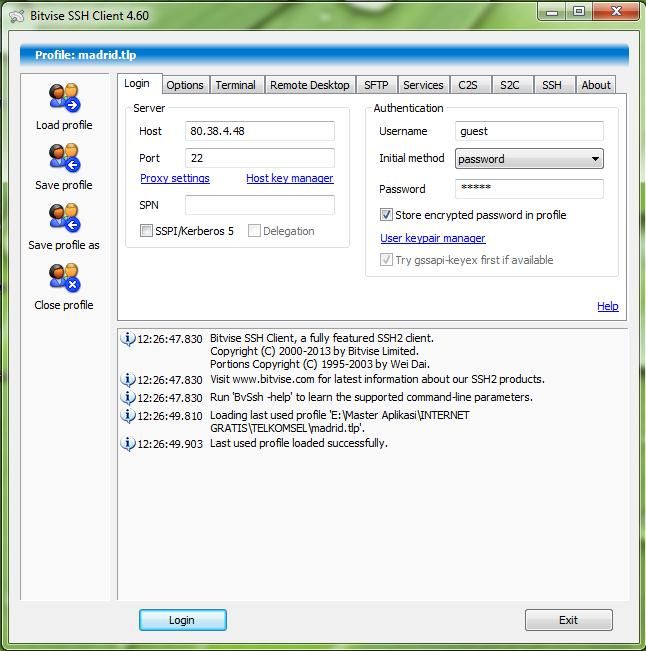
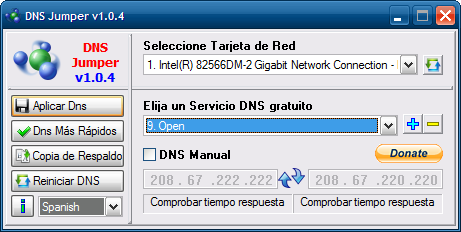
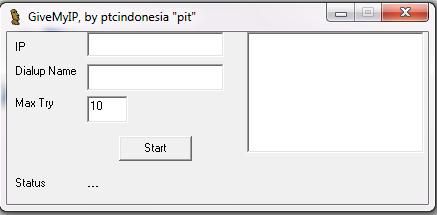
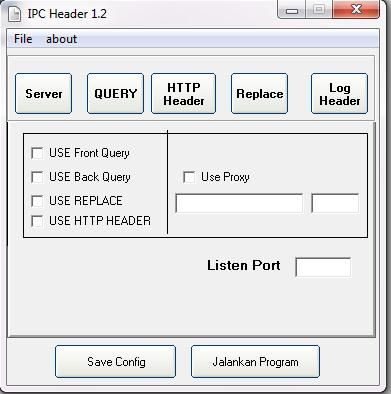
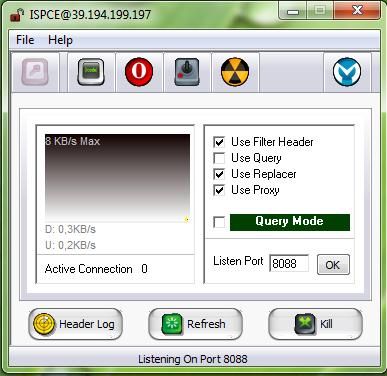
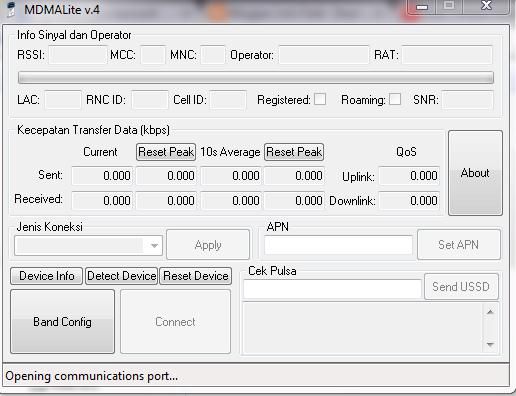
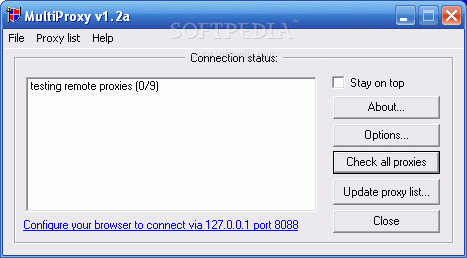
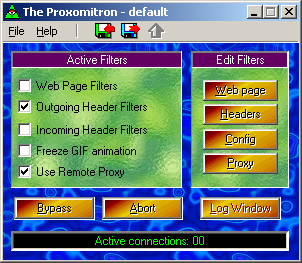
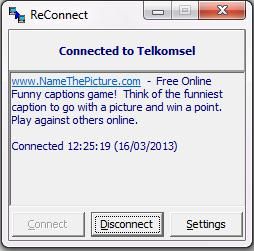
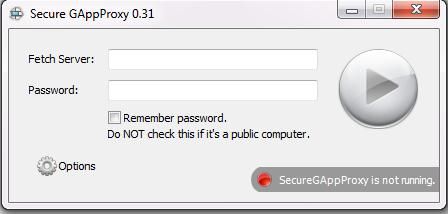
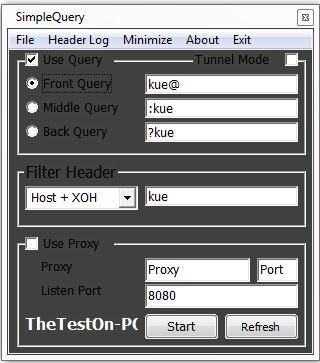
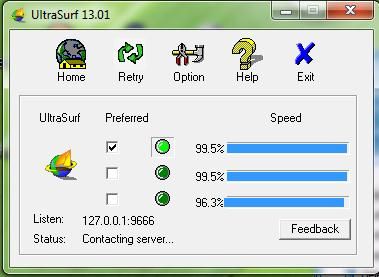
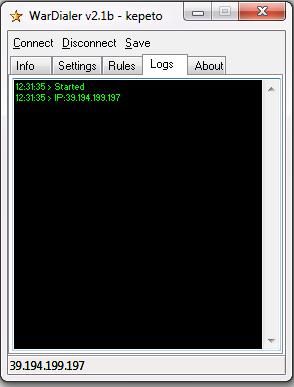
SOFTWARE UNTUK MEMBUAT INTERNET GRATIS ALL OPERATOR FOR PC

  Selamat siang sobat  pada siang hari ini saya akan memberikan berbagai aplikasi. Aplikasi atau biasa di sebut Software ( Bahasa Kerennya ) biasa di gunakan untuk Membuat TRIK internet Gratis... mau operator apa .. terserah.. rata semuanya pakek software ini.. ya tinggal di gabungin antara software satu dengan software lainnya...hehehe langsung saja.. yang mau tinggal sedot deh....
Bagi yang mau download SILAHKAN..


Support : XP/VISTA/7/8
Uploaded : Juni Yadi
Passoword : yadi000files

Banyak sekali aplikasi untuk buat gratisan.. tapi saya sering menggunakan yang ini.. hehe. Sekian Postingan saya kali ini tentang SOFTWARE UNTUK MEMBUAT INTERNET GRATIS ALL OPERATOR FOR PC, Jika ada link yang rusak atau ada yang kurang jelas. silahkan meninggalkan komentar...
SEMOGA BERMANFAAT

CARA MEMBUAT SERVER SENDIRI

By : Rifky
CARA MEMBUAT SERVER SENDIRI

Disini saya akan membuat bagaimana web yang berada di localhost dapat terlihat oleh makhluk yg ada dibumi, khususnya manusia yg terkoneksi dengan internet. Sudah banyak penyedia layanan web hosting yg menawarkan jasa hosting web dengan harga yg sangat murah, hanya saja jika kita bisa membuat  server sendiri dari rumah maka untuk apa mengeluarkan biaya lagi, mendingan buat shodakoh aja  :) , langkah-langkah yg saya berikan berdasarkan spesifikasi perangkat saya sendiri maka jika ada yg berbeda silahkan utak-atik sendiri yah, minimal pahami ajh dulu…!! OK, langsung saja langkah pertama saya…..

1. Buka browser  lalu ketik “192.168.1.1” tanpa tanda kutip, ini adalah ip wireless  / ip default gateway. Lalu dalam kasus saya ini maka saya pilih Forwarding -> Virtual Servers -> add new,  kemudian isi seperti dibawah ini setelah itu klik save.
  • Service Port : 80
  • IP Address : 192.168.1.253 (pilihan dari 192.168.1.2 – 198.168.154)
  • Protocol : ALL (TCP juga bole)
  • Status : Enable
  • Common Service Port : -Select One-
2. Buka icon internet yg berada pada kanan bawah Taskbar, klik kanan pada koneksi lalu pilih Status.

3. Maka akan muncul tampilan “Wireless Network Connection Status”, klik Properties maka akan muncul tampilan “Wireless Network Connection Properties”, pilih “Internet Protocol Version 4(TCP/IPv4)” kemudian klik Properties dan akan muncul tampilan “Internet Protocol Version 4(TCP/IPv4) Properties” kemudian pilih “Use the following IP address:”. Setelah itu isi dengan :
  • IP address : 192.168.1.253 (disamakan dengan ip address pada langkah no.1 diatas)
  • Subnet Mask : 255.255.255.0
  • Default Gateway : 192.168.1.1
  • Preffered DNS server : 8.8.8.8
  • Alternate DNS server : 8.8.4.4
DNS yang saya gunakan adalah DNS google, boleh juga menggunakan DNS yang lain.
Setelah itu klik OK.

4. Buka “C:/xampp/htdocs/index.php” (buka dengan notepad), kemudian ubah header('Location: '.$uri.'/xampp/'); menjadi header('Location: '.$uri.'/Nama folder tempat web Anda/');. Dalam kasus ini maka saya ubah menjadi header('Location: '.$uri.'/apotik/'); kemudian save.
Hanya sekedar mengingatkan bahwa folder apotik terletak di “C:/xampp/htdocs/apotik”
5. Yang terakhir lihat ip public anda, bisa di Cek IP Public kemudian copy ip public anda dan paste ip public di tab baru, contoh : 202.95.158.19 maka akan muncul web anda dengan alamat yg baru. Contoh : 202.95.158.19/apotik dan sudah bisa dilihat oleh public.
- Untuk membuka XAMPP di browser hanya ketik localhost/xampp dibrowser anda.
- Untuk membuka web hanya ketik ip public anda. Contoh : 202.95.158.19
Akan lebih baik jika internet anda berkecepatan tinggi dan unlimited, serta PC yg terkoneksi selama 24 jam non stop, karena web anda tidak dapat terlihat public begitu PC anda di matikan.
Akhirnya selesai juga tutorial kita hari ini. Artikel selanjutnya saya akan membuat bagaimana merubah alamat 202.95.158.19/apotik menjadi nama domain anda seperti : khusniashop.keren.la/apotik atau khusniashop.keren.la

Spesifikasi perangkat saya :

  • Processor : Intel(R) Core™ i3 CPU 2.13GHz
  • RAM : 2GB
  • System Type : 64-bit
  • OS : Windows 7 Home Basic
  • Wireless Router : TP-LINK model TL-WR340G/TL-WR340GD
  • Network Adapter : Atheros AR5B93 Wireless Network Adapter
  • ISP : Firstmedia
  • WebServer : XAMPP 1.7.7
  • Browser : Google Chrome 19.0
Untuk mendownload XAMPP 1.7.7 bisa di Download selamat mencoba terima kasih

Download Software Pembuat Graffiti [Graffiti Creator]

By : Rifky


NgePas | Software Cara Membuat Graffiti dengan Mudah..!!! - Sobat suka dengan gambar-gambar Graffiti? Pasti sobat berfikir membuat sebuah gambar graffiti tersebut sangat sulit dan memerlukan keahlian dalam membuatnya. Tapi jika sobat sudah menggunakan aplikasi ini pasti sobat tidak akan berfikiran seperti itu lagi.


Karena dengan aplikasi ini sobat tidak perlu pusing - pusing memikirkan tulisan seperti apa yang ingin dibuat, dengan aplikasi ini sobat tinggal menuliskan kalimat yang ingin dibuat, kemudian tinggal tambahkan warna sesuai selera sobat.


Aplikasi ini berbasis Flash dan tampilannya pun sangat simple, jadi dengan sekali melihat sobat pasti langsung dapat menggunakannya. Untuk tampilan sobat bisa lihat gambar dibawah ini.


Didalam file yang saya berikan, akan terdapat 6 buah file aplikasi flash ini, masing - masing aplikasi memiliki desain tulisan yang berbeda - beda. Jadi silakan sobat coba satu - satu, untuk menentukan desain yang cocok untuk sobat buat sebuah Graffiti.


Baiklah untuk mendownload Software/Aplikasi Pembuat Graffiti dengan Mudah, silakan klik link download dibawah ini..

kalau ingin mencoba klik di sini

Download Graffiti Creator
By : Rifky

Cara Membuat Aplikasi Web Browser Simpel Sendiri

Apa kabar teman - temanku, sudah lama sekali saya tidak memposting artikel tentang pemrograman. Kali ini saya akan mencobanya kembali memposting tentang prmrograman. Kita sudah ketahui bersama pada jaman sekarang sudah banyak menjamur Aplikasi Browser seperti Mozila Firefox, Internet Explorer, Google Chrome, Opera, dll. Disini saya baru saja bisa Membuat Aplikasi Web Browser Sendiri, saya memakai aplikasi delphi untuk membuatnya. Cukup mudah kok untuk membuatnya, tidak memerlukan banyak coding. Langsung saja simak Cara Membuat Aplikasi Web Browser Simpel Sendiri.

Langkah - langkah Cara Membuat Aplikasi Web Browser Simpel Sendiri :

1. Buka Aplikasi Delphi ( Saya memakai Delphi 7 ).
2. Klik File -> New -> Application.
3. Buat dulu desainnya seperti gambar dibawah ini. ( Klik gambar untuk memperbesar ).
4. Disini kita membutuhkan setidaknya ada 11 komponen yaitu :
  1. WebBrowser1 --> Ada pada pallete Internet
  2. Label1, Edit1, Panel1, Button1, Button2, Button3, Button4, Button5, Button6 --> Ada pada pallete Standard
  3. Progress Bar --> Ada pada pallete Win32.
5. Atur propertiesnya, kotak properties berada disamping kiri tampilan delphi 7.
6. Ganti Caption Untuk :
  1. Button1 = <
  2. Button2 = >
  3. Button3 = Home
  4. Button4 = Go
  5. Button5 = Refresh
  6. Button6 = Stop
  7. Label1 = (Kosong)
  8. Panel1 = (Kosong)
7. Kemudian Isikan coding dibawah ini dengan cara klik doubel / dua kali pada tombol yang kita inginkan.

Untuk Button1 atau < atau Back
procedure TForm1.Button1Click(Sender: TObject);
begin
form1.WebBrowser1.GoBack;
end;

Untuk Button2 atau > atau Forward
procedure TForm1.Button2Click(Sender: TObject);
begin
form1.WebBrowser1.GoForward;
end;


Untuk Button3 atau Home
procedure TForm1.Button3Click(Sender: TObject);
begin
form1.WebBrowser1.GoHome;
end;


Untuk Button4 atau Go
procedure TForm1.Button4Click(Sender: TObject);
begin
form1.WebBrowser1.Navigate(edit1.Text);
end;


Untuk Button5 atau Refresh
procedure TForm1.Button5Click(Sender: TObject);
begin
form1.WebBrowser1.Refresh;
end;

Untuk Button6 atau Stop 
procedure TForm1.Button6Click(Sender: TObject);
begin
webbrowser1.Stop;
end;
 

8. Untuk Komponen Edit1, pada menu event ( dismping properties ) di keypressY klik dua kali / double. dan isikan coding ini.

procedure TForm1.Edit1KeyPress(Sender: TObject; var Key: Char);
begin
if key = #13 then webbrowser1.Navigate(edit1.Text);
end;
 

9. Untuk Komponen WebBrowser, pada menu event ( disamping properties ) klik dua kali di :
OnBeforeNavigate
procedure TForm1.WebBrowser1BeforeNavigate2(Sender: TObject;
  const pDisp: IDispatch; var URL, Flags, TargetFrameName, PostData,
  Headers: OleVariant; var Cancel: WordBool);
begin
label1.Caption := 'Loading...'
end;


OnCommandStateChange
procedure TForm1.WebBrowser1CommandStateChange(Sender: TObject;
  Command: Integer; Enable: WordBool);
begin
case Command of
CSC_NAVIGATEBACK :
begin
button1.Enabled := Enable;
end;
CSC_NAVIGATEFORWARD :
begin
button2.Enabled := Enable;
end;
end;
end;


OnNavigateComplete
procedure TForm1.WebBrowser1NavigateComplete2(Sender: TObject;
  const pDisp: IDispatch; var URL: OleVariant);
begin
label1.Caption := 'Selesai'
end;


OnProgressChange
procedure TForm1.WebBrowser1ProgressChange(Sender: TObject; Progress,
  ProgressMax: Integer);
begin
if Progress>0 then
begin
ProgressBar1.Max:= ProgressMax ;
ProgressBar1.Position := Progress;
end
else
ProgressBar1.Position:= 0 ;
edit1.Text := webbrowser1.LocationURL ;
end;

end.


10. Setelah semuanya selesai, tinggal disave, dengan cara klik File -> Save All.
11. Untuk menjalankannya pencet F9.

Demikian sedikit info dari Saya mengenai Cara Membuat Aplikasi Web Browser Simpel Sendiri.
divine-music.info
divine-music.info

divine-music.info

- Copyright © Rifky Alfarizi 19042161 X(Pegawai) - Date A Live - Powered by Blogger - Designed by Johanes Djogan -